Cách tạo lệnh AI tùy chỉnh cho công việc hằng ngày
Mở Settings → Commands → Add New…, đặt tên lệnh, viết system prompt mô tả AI cần làm gì, và có thể đặt phím tắt riêng. Lệnh mới xuất hiện trong bảng lệnh như các lệnh có sẵn.
Từng bước
- 1
Mở Command Manager
Mở Settings → Commands và bấm Add New…
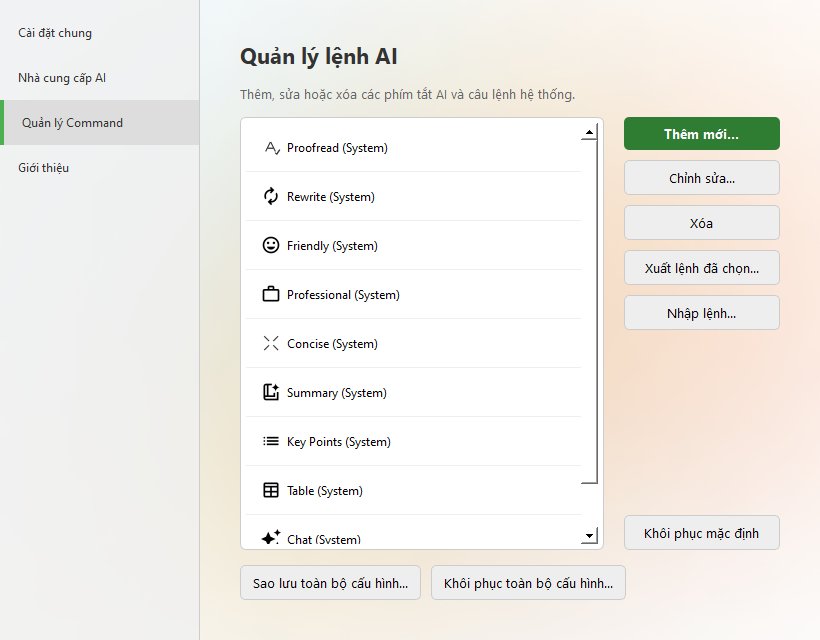
Settings → Commands → Add New… - 2
Đặt tên và viết prompt
Điền Command Name và System Prompt / Instruction. Mô tả kết quả mong muốn và ghi “chỉ trả về kết quả”.
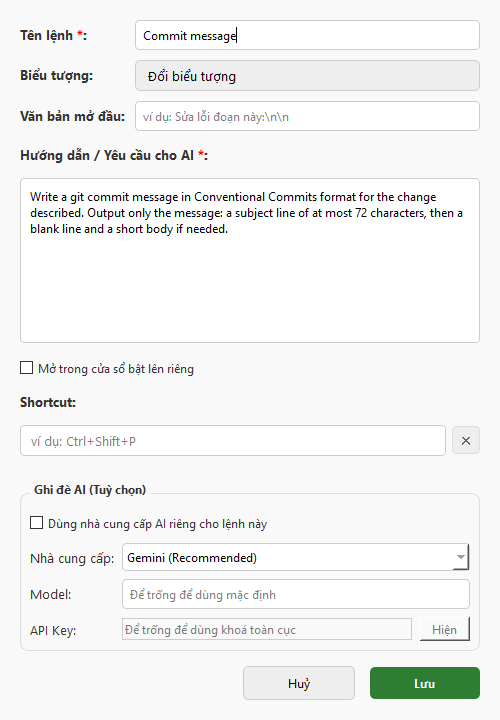
Đặt tên lệnh và viết prompt - 3
Tùy chọn
Đặt Keyboard Shortcut, biểu tượng, hoặc AI Override (nhà cung cấp hay mô hình riêng cho lệnh này). Bỏ chọn “Open in a separate pop-up window” để thay thẳng văn bản đã chọn.
- 4
Sử dụng
Chọn văn bản, nhấn phím tắt và chạy lệnh mới. Xuất lệnh ra tệp để sao lưu hoặc chia sẻ.
Ví dụ 1: viết commit message
System prompt:
Write a git commit message in Conventional Commits format for the change described. Output only the message: a subject line of at most 72 characters, then a blank line and a short body if needed.
fixed bug where the settings window crashed when the user had no api key saved, now it shows an empty field instead. also added a unit test for it
fix(settings): prevent crash when no API key is saved

Handle missing API key by displaying an empty field instead of crashing.
Added a unit test to verify the fix.
Ví dụ 2: trả lời khách hàng
System prompt:
Write a polite, concise customer support reply in the same language as the customer's message. Acknowledge the problem and state the next step. Output only the reply.
Chào shop, mình đặt đơn hàng cách đây 5 ngày mà vẫn chưa nhận được, mã đơn 12345. Mình cần gấp, shop kiểm tra giúp mình với.
Chào bạn, shop rất xin lỗi vì sự chậm trễ này đã làm ảnh hưởng đến công việc của bạn. Shop sẽ lập tức kiểm tra tình trạng đơn hàng 12345 với bên vận chuyển và sẽ liên hệ lại với bạn trong thời gian sớm nhất nhé.
Mẹo
- Prompt tốt nêu rõ vai trò, định dạng kết quả và điều cần tránh. Ngắn gọn, cụ thể là hiệu quả nhất.
- Gán phím tắt riêng cho những việc bạn lặp lại cả ngày.
- Dùng AI Override để đưa lệnh riêng tư sang mô hình cục bộ và phần còn lại sang mô hình đám mây.
Hỏi đáp
Tạo được bao nhiêu lệnh?
Không giới hạn cố định. Bạn có thể sắp xếp, sửa, xuất và nhập lệnh.
Chia sẻ lệnh được không?
Được. Xuất lệnh ra tệp rồi nhập tệp đó trên máy khác.
Lệnh tùy chỉnh chạy với mọi nhà cung cấp không?
Có. Chúng dùng nhà cung cấp mặc định trừ khi bạn đặt override cho lệnh.
Tải AI Shortcuts
Miễn phí, mã nguồn mở cho Windows, macOS và Linux.