Cách sửa chính tả và ngữ pháp ở mọi ứng dụng bằng một phím tắt
Bôi đen văn bản, nhấn phím tắt của AI Shortcuts (Ctrl+Space trên Windows và Linux, ⌥+Space trên macOS) rồi chọn Proofread. AI trả về bản đã sửa kèm danh sách lỗi, không cần dán sang tab chat.
Từng bước
- 1
Bôi đen văn bản
Chọn đoạn văn cần kiểm tra ở bất kỳ ứng dụng nào: email, tài liệu, khung chat hay biểu mẫu web.
- 2
Nhấn phím tắt
Nhấn Ctrl+Space (Windows, Linux) hoặc Option+Space (macOS). Bảng lệnh hiện cạnh con trỏ.
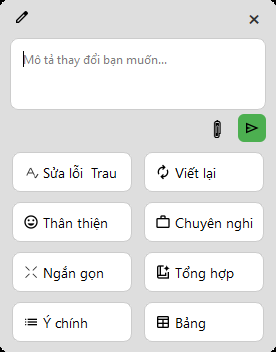
Nhấn phím tắt và chọn lệnh - 3
Chọn Proofread
Bấm Proofread. Kết quả hiện trong cửa sổ phản hồi.
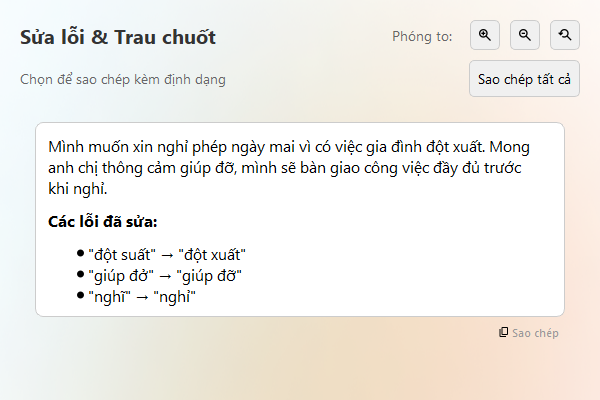
Xem bản đã sửa và danh sách lỗi - 4
Dùng kết quả
Sao chép bản đã sửa trở lại, hoặc chat tiếp để đổi giọng văn hay hỏi lý do sửa.
Mình muốn xin nghỉ phép ngày mai vì có việc gia đình đột suất. Mong anh chị thông cảm giúp đở, mình sẽ bàn giao công việc đầy đủ trước khi nghĩ.
Mình muốn xin nghỉ phép ngày mai vì có việc gia đình đột xuất. Mong anh chị thông cảm giúp đỡ, mình sẽ bàn giao công việc đầy đủ trước khi nghỉ.
Mẹo
- Hoạt động ở mọi ứng dụng cho phép chọn văn bản, vì AI Shortcuts đọc phần bạn chọn, không phụ thuộc plugin.
- Proofread giữ nguyên ý. Muốn viết lại, hãy dùng Rewrite, Concise hoặc Professional.
- Dùng được cho nhiều ngôn ngữ: mô hình sửa theo đúng ngôn ngữ bạn viết. Ví dụ trên sửa “đột suất → đột xuất”, “giúp đở → giúp đỡ” và “nghĩ → nghỉ”.
Hỏi đáp
Proofread có chạy ở mọi ứng dụng không?
Chạy ở mọi ứng dụng cho phép chọn và sao chép văn bản. Một số ứng dụng chặn sao chép hoặc phím giả lập có thể không dùng được.
Văn bản của tôi được gửi đi đâu?
Chỉ đến nhà cung cấp AI bạn cấu hình, và chỉ khi bạn chạy lệnh. Không có telemetry.
Dùng miễn phí được không?
Được. Ứng dụng miễn phí, mã nguồn mở. Google Gemini có gói miễn phí, mô hình cục bộ qua Ollama không tốn gì.
Tải AI Shortcuts
Miễn phí, mã nguồn mở cho Windows, macOS và Linux.