Phím tắt trợ lý viết AI cho Windows: dùng AI ở mọi ứng dụng
Cài AI Shortcuts, thêm API key của nhà cung cấp AI bạn chọn, rồi bôi đen văn bản ở bất kỳ ứng dụng Windows nào và nhấn Ctrl+Space. Bảng lệnh hiện cạnh con trỏ, kết quả thay thế đoạn đã chọn hoặc mở trong cửa sổ phản hồi.
Từng bước
- 1
Tải và chạy AI Shortcuts
Tải bản Windows từ website hoặc GitHub Releases (Windows 10 trở lên, 64-bit). Nếu SmartScreen cảnh báo, chọn More info rồi Run anyway vì file chưa được ký số.
- 2
Thêm nhà cung cấp AI
Mở Settings, chọn AI Providers, chọn nhà cung cấp như Google Gemini, dán API key và lưu. Mô hình chạy cục bộ qua Ollama không cần key.
- 3
Bôi đen văn bản và nhấn Ctrl+Space
Ở email, tài liệu, trình duyệt hoặc ô chat, bôi đen văn bản rồi nhấn Ctrl+Space. Bảng lệnh sẽ mở ra.
- 4
Chọn một lệnh
Chọn Proofread, Rewrite, Friendly, Professional, Concise, Summary, Key Points, Table hoặc lệnh do bạn tạo.
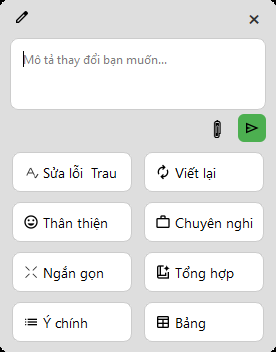
Nhấn Ctrl+Space và chọn một lệnh
Mình muốn xin nghỉ phép ngày mai vì có việc gia đình đột suất. Mong anh chị thông cảm giúp đở, mình sẽ bàn giao công việc đầy đủ trước khi nghĩ.
Mình muốn xin nghỉ phép ngày mai vì có việc gia đình đột xuất. Mong anh chị thông cảm giúp đỡ, mình sẽ bàn giao công việc đầy đủ trước khi nghỉ.
Mẹo
- Chạy được ở nhiều ứng dụng vì đọc đoạn bạn đang chọn, không cần plugin riêng cho từng chương trình.
- Có thể đặt nhà cung cấp hoặc mô hình khác nhau cho từng lệnh trong Settings nếu muốn dùng mô hình rẻ hơn cho việc đơn giản.
- Trên Linux dùng cách tương tự với phiên X11. Trên macOS phím tắt là Option+Space.
Hỏi đáp
Có trợ lý viết AI miễn phí cho Windows không?
Có. AI Shortcuts miễn phí và mã nguồn mở. Bạn chỉ trả tiền cho nhà cung cấp AI đã chọn; Google Gemini có gói miễn phí và mô hình cục bộ qua Ollama không tốn phí.
Phím tắt mặc định là gì?
Ctrl+Space trên Windows và Linux, Option+Space trên macOS.
Văn bản của tôi có bị gửi đi đâu không?
Chỉ gửi tới nhà cung cấp AI bạn cấu hình, và chỉ khi bạn chạy lệnh. Không có telemetry.
Tải AI Shortcuts
Miễn phí, mã nguồn mở cho Windows, macOS và Linux.